
Linux操作系统常用指令

Linux操作系统常用指令
Yu更多命令请参阅Linux 常用命令学习
Linux常用命令
1️⃣ls 命令
常用参数搭配实例
就是 list 的缩写,通过 ls 命令不仅可以查看 linux 文件夹包含的文件,而且可以查看文件权限(包括目录、文件夹、文件权限) 查看目录信息等等。
- ls -a 列出目录所有文件,包含以.开始的隐藏文件
- ls -A 列出除.及..的其它文件
- ls -r 反序排列
- ls -t 以文件修改时间排序
- ls -S 以文件大小排序
- ls -h 以易读大小显示
- ls -l 除了文件名之外,还将文件的权限、所有者、文件大小等信息详细列出来
2️⃣cd 命令
命令语法实例
- cd [目录名]
说明:切换当前目录至 dirName。
3️⃣pwd 命令
命令语法实例
- pwd 命令用于查看当前工作目录路径。
4️⃣mkdir 命令
命令语法实例
- mkdir 命令用于创建文件夹。
可用选项:
- -m: 对新建目录设置存取权限,也可以用 chmod 命令设置;
- -p: 可以是一个路径名称。此时若路径中的某些目录尚不存在,加上此选项后,系统将自动建立好那些尚不在的目录,即一次可以建立多个目录。
5️⃣rm 命令
命令语法实例
- rm [选项] 文件…
删除一个目录中的一个或多个文件或目录,如果没有使用 -r 选项,则 rm 不会删除目录。如果使用 rm 来删除文件,通常仍可以将该文件恢复原状。
6️⃣rmdir 命令
命令语法实例
- 从一个目录中删除一个或多个子目录项,删除某目录时也必须具有对其父目录的写权限。
注意:不能删除非空目录
7️⃣mv 命令
命令语法实例
- 移动文件或修改文件名,根据第二参数类型(如目录,则移动文件;如为文件则重命名该文件)。
- 当第二个参数为目录时,第一个参数可以是多个以空格分隔的文件或目录,然后移动第一个参数指定的多个文件到第二个参数指定的目录中。
8️⃣cp 命令
命令语法实例
将源文件复制至目标文件,或将多个源文件复制至目标目录。
- -i 提示
- -r 复制目录及目录内所有项目
- -a 复制的文件与原文件时间一样
注意:命令行复制,如果目标文件已经存在会提示是否覆盖,而在 shell 脚本中,如果不加 -i 参数,则不会提示,而是直接覆盖!
9️⃣ps 命令
命令语法实例
命令参数:
- -A 显示所有进程
- a 显示所有进程
- -a 显示同一终端下所有进程
- c 显示进程真实名称
- e 显示环境变量
- f 显示进程间的关系
- r 显示当前终端运行的进程
- -aux 显示所有包含其它使用的进程
ps(process status),用来查看当前运行的进程状态,一次性查看,如果需要动态连续结果使用 top
linux上进程有5种状态:
- 运行(正在运行或在运行队列中等待)
- 中断(休眠中, 受阻, 在等待某个条件的形成或接受到信号)
- 不可中断(收到信号不唤醒和不可运行, 进程必须等待直到有中断发生)
- 僵死(进程已终止, 但进程描述符存在, 直到父进程调用wait4()系统调用后释放)
- 停止(进程收到SIGSTOP, SIGSTP, SIGTIN, SIGTOU信号后停止运行运行)
ps 工具标识进程的5种状态码:
- D 不可中断 uninterruptible sleep (usually IO)
- R 运行 runnable (on run queue)
- S 中断 sleeping
- T 停止 traced or stopped
- Z 僵死 a defunct (”zombie”) process
🔟top 命令
命令语法实例
常用参数:
- -c 显示完整的进程命令
- -s 保密模式
- -p <进程号> 指定进程显示
- -n <次数>循环显示次数
显示当前系统正在执行的进程的相关信息,包括进程 ID、内存占用率、CPU 占用率等
1️⃣1️⃣kill 命令
命令语法实例
常用参数:
- -l 信号,若果不加信号的编号参数,则使用“-l”参数会列出全部的信号名称
- -a 当处理当前进程时,不限制命令名和进程号的对应关系
- -p 指定kill 命令只打印相关进程的进程号,而不发送任何信号
- -s 指定发送信号
- -u 指定用户
发送指定的信号到相应进程。不指定型号将发送SIGTERM(15)终止指定进程。如果任无法终止该程序可用”-KILL” 参数,其发送的信号为SIGKILL(9) ,将强制结束进程,使用ps命令或者jobs 命令可以查看进程号。root用户将影响用户的进程,非root用户只能影响自己的进程。
1️⃣2️⃣free 命令
命令语法实例
命令参数:
- -b 以Byte显示内存使用情况
- -k 以kb为单位显示内存使用情况
- -m 以mb为单位显示内存使用情况
- -g 以gb为单位显示内存使用情况
- -s<间隔秒数> 持续显示内存
- -t 显示内存使用总合
显示系统内存使用情况,包括物理内存、交互区内存(swap)和内核缓冲区内存。
Linux vi/vim
什么是 vim
Vim 是从 vi 发展出来的一个文本编辑器。代码补全、编译及错误跳转等方便编程的功能特别丰富,在程序员中被广泛使用。
简单的来说, vi 是老式的字处理器,不过功能已经很齐全了,但是还是有可以进步的地方。 vim 则可以说是程序开发者的一项很好用的工具。
连 vim 的官方网站 (https://www.vim.org/) 自己也说 vim 是一个程序开发工具而不是文字处理软件。
vim 键盘图
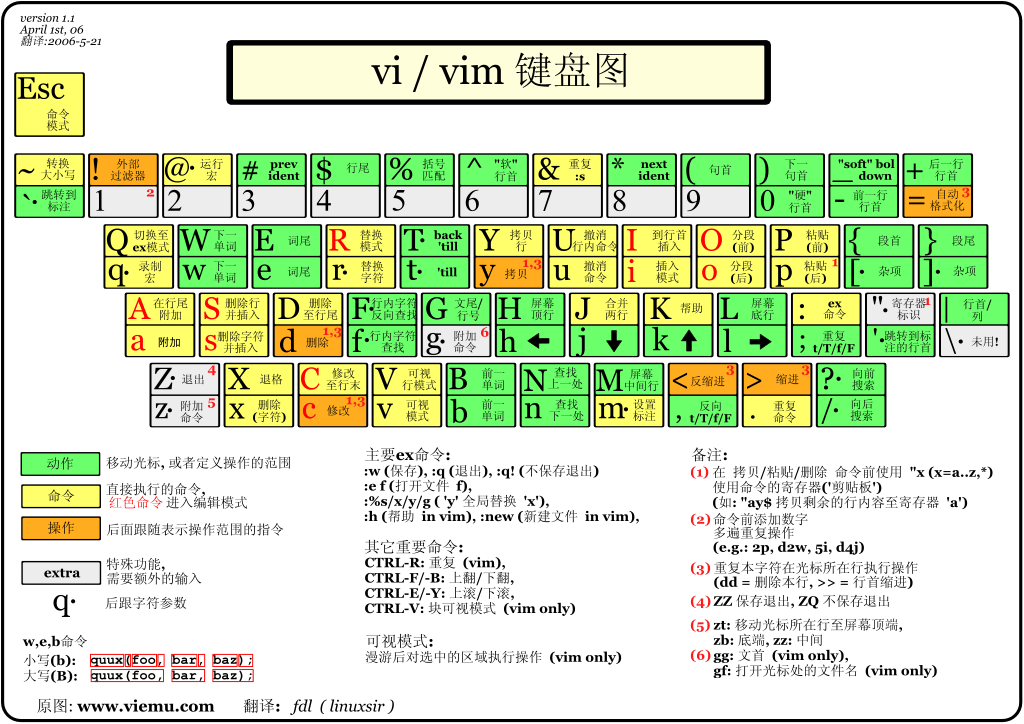
vi/vim 的使用
基本上 vi/vim 共分为三种模式,命令模式(Command Mode)、输入模式(Insert Mode) 和 命令行模式(Command-Line Mode)。
命令模式
命令模式输入模式底线命令模式
用户刚刚启动 vi/vim,便进入了命令模式
此状态下敲击键盘动作会被 Vim 识别为命令,而非输入字符,比如我们此时按下 i,并不会输入一个字符,i 被当作了一个命令。 以下是普通模式常用的几个命令:
- i – 切换到输入模式,在光标当前位置开始输入文本。
- x – 删除当前光标所在处的字符。
- : – 切换到底线命令模式,以在最底一行输入命令。
- a – 进入插入模式,在光标下一个位置开始输入文本。
- o:在当前行的下方插入一个新行,并进入插入模式。
- O – 在当前行的上方插入一个新行,并进入插入模式。
- dd – 剪切当前行。
- yy – 复制当前行。
- p(小写) – 粘贴剪贴板内容到光标下方。
- P(大写)– 粘贴剪贴板内容到光标上方。
- u – 撤销上一次操作。
- Ctrl + r – 重做上一次撤销的操作。
- :w – 保存文件。
- :q – 退出 Vim 编辑器。
- :q! – 强制退出Vim 编辑器,不保存修改。
若想要编辑文本,只需要启动 Vim,进入了命令模式,按下 i 切换到输入模式即可。
命令模式只有一些最基本的命令,因此仍要依靠底线命令行模式输入更多命令。


